 抖音 · GetSayAll
 小红书
小红书开口就输入
按住说,松开停。开会不发言、听歌不暂停,也能把文字送进正在使用的 App。
 无线麦 SayAll
开口就输入,一键做更多,说过有回眸。
没有遥控器?试试 iOS App 来体验Apple 芯片 macOS 14+ · Intel macOS 13+ · 语音在本机处理
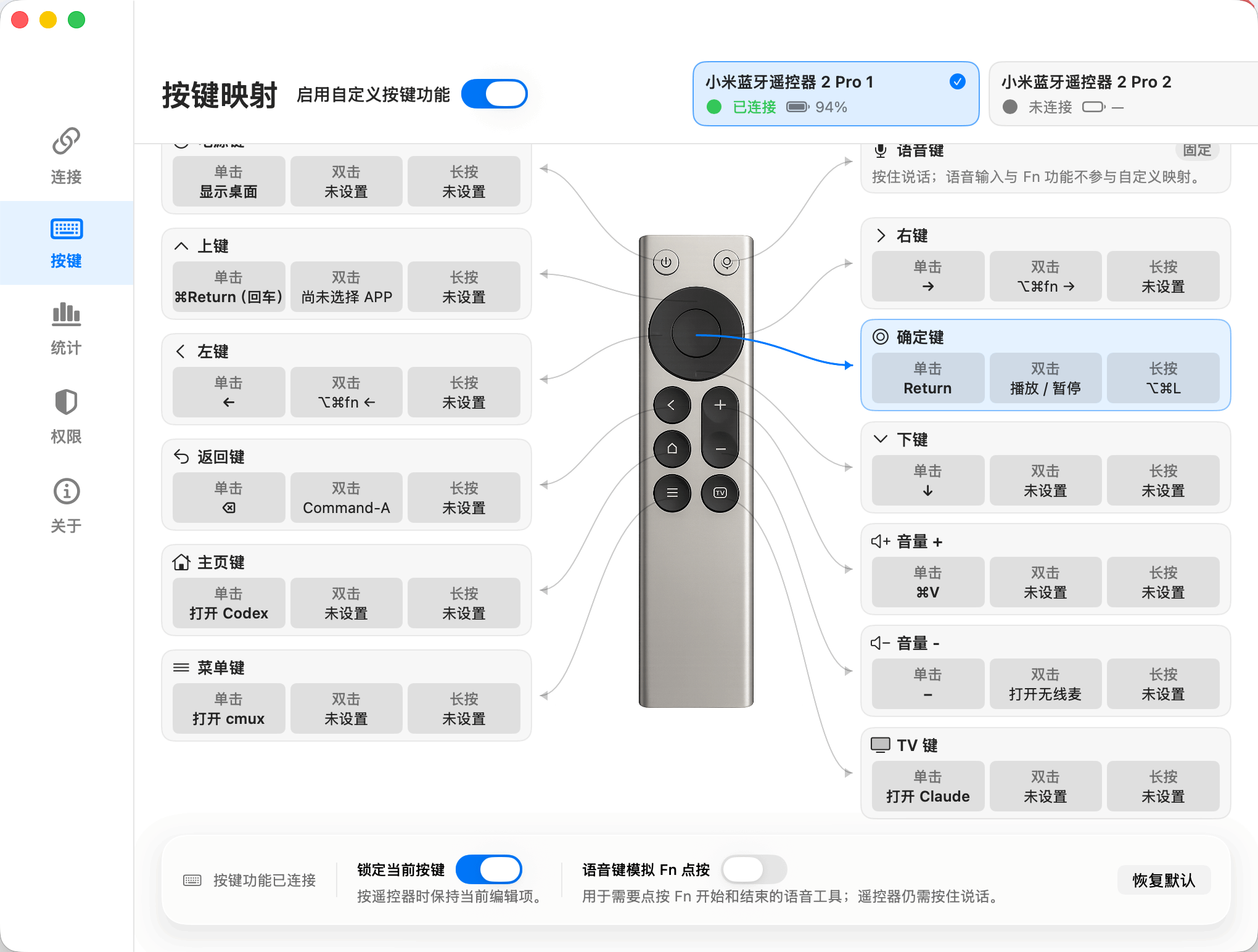
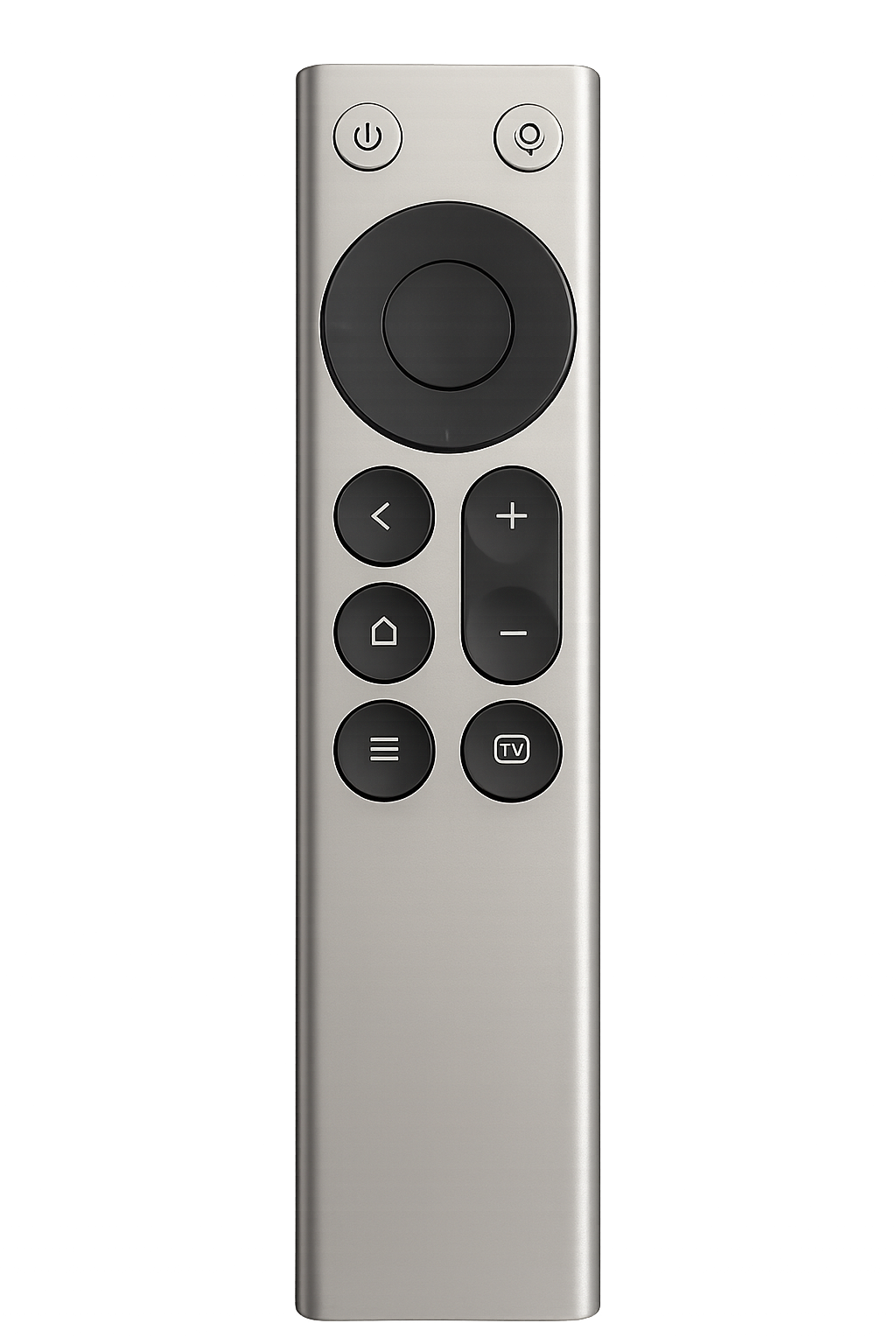
无线麦 SayAll App 先把兼容遥控器的麦克风和按键接入 Mac,再把常用操作、不同 App 的键位方案和你主动保存的表达连接起来。
用 5 分钟看看无线麦 SayAll App 如何把一只熟悉的蓝牙语音遥控器,变成随手表达、控制 Mac 和与 AI 协作的新入口。
视频作者:可乐不甜的跑焦日记
去 B 站看高清原视频同作者的 3D 打印外壳:在 MakerWorld 查看媒体报道
从正规媒体到深度教程,这几篇把来龙去脉讲清楚了。标题保留原文,链接直达原站。
按住说,松开停。开会不发言、听歌不暂停,也能把文字送进正在使用的 App。
组合动作可把多个受支持的本机步骤依次执行,再绑定到单击、双击或长按。
可以为不同 App 保存整套键位方案,并手动切换或按当前 App 自动匹配。
在你主动开启后,回眸会把通过 SayAll 输入的最终文字按 App 和日期留在本机,并通过可撤销的只读 MCP 授权给你选择的 AI 客户端。
原生、安静、轻量
无线麦 SayAll App 使用 SwiftUI 原生开发,把系统资源留给真正需要它们的开发工具。
不打断会议,也能随时把自己的想法输入 Mac。
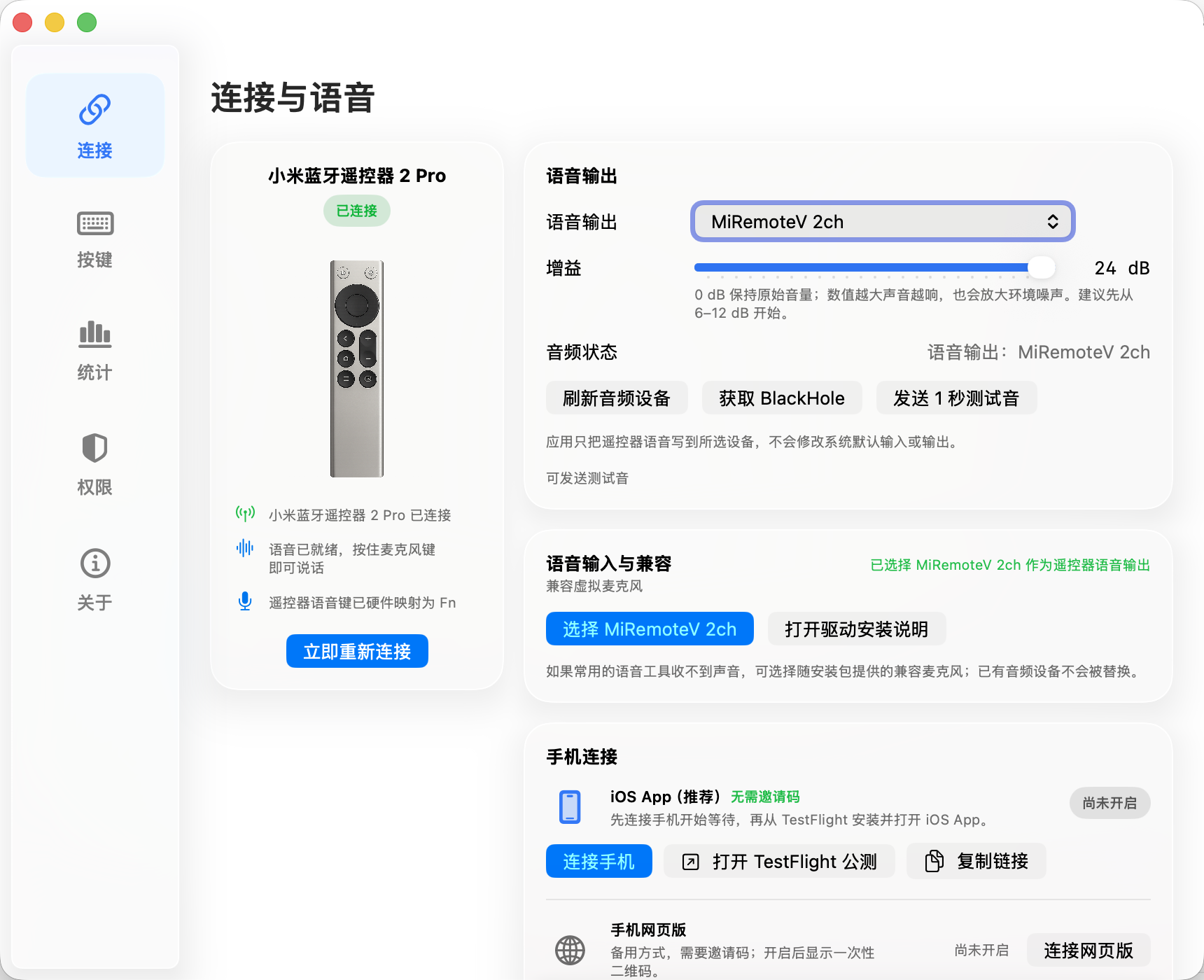
语音通过兼容麦克风输入,不会自动改变系统默认音频设备。
在 Codex、Claude、浏览器和更多 App 之间表达、操作,并由你决定是否留下回眸。
配对小米蓝牙遥控器 2 或 2 Pro;暂时没有实体遥控器时,也可使用 iPhone 或网页版控制。
安装器会安装无线麦 SayAll App 和虚拟麦克风;用于把语音转成文字的第三方输入工具需要另外安装。
在向导中选择豆包、微信输入法、Vokie、Typeless 或其他工具,再完成真实语音和文字测试。
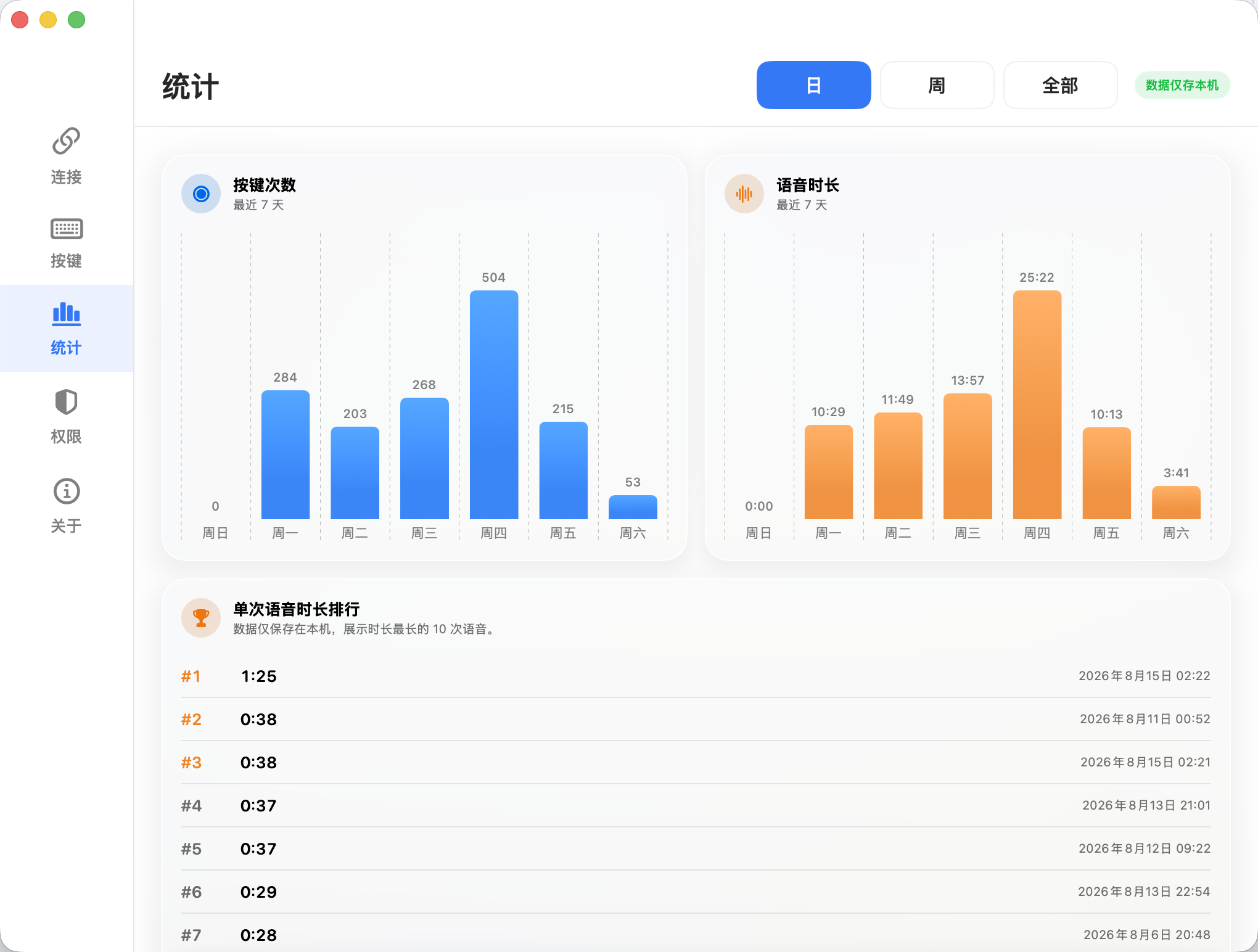
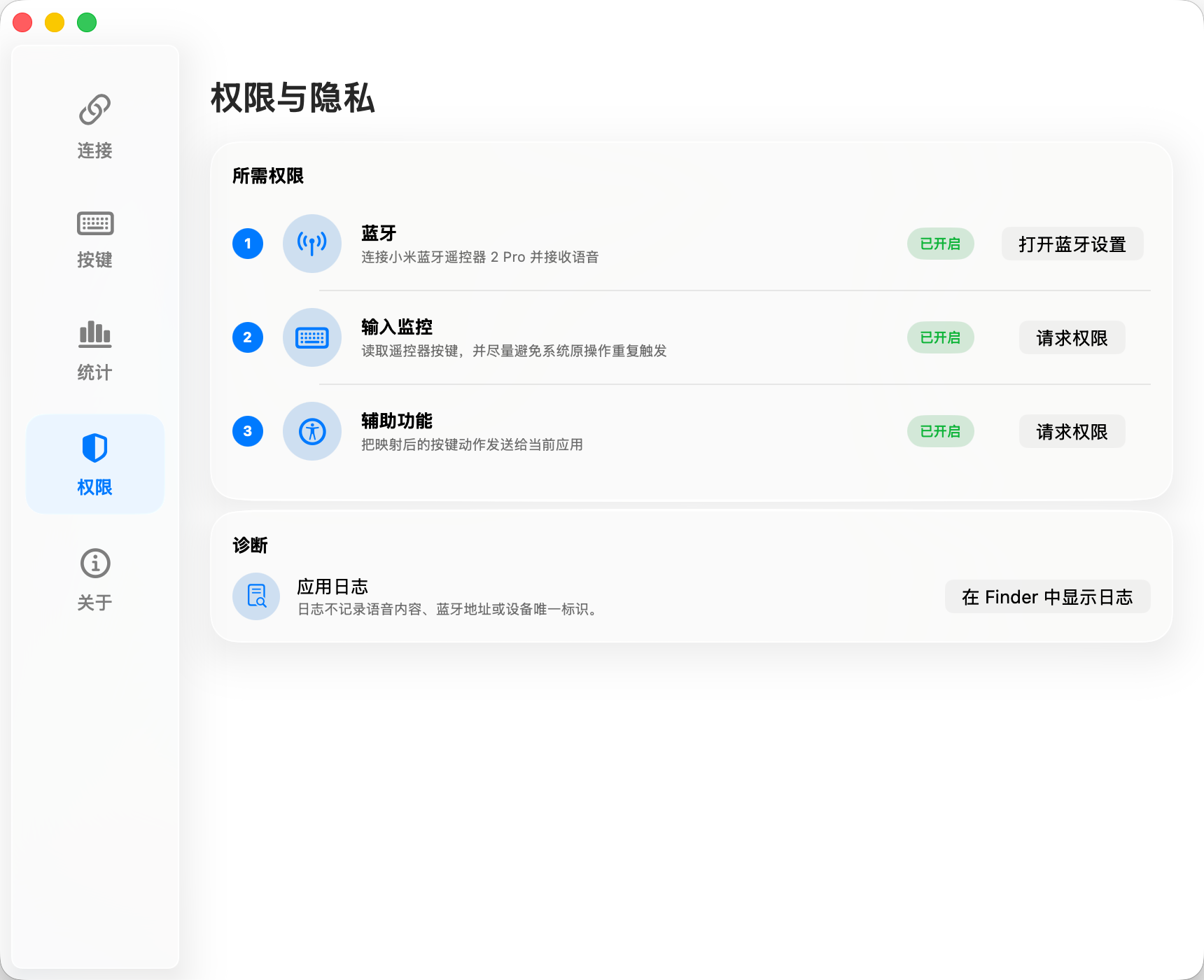
连接、语音、按键、统计和权限状态都集中在清晰的原生 macOS 设置界面中。
需要时,iPhone 也能接力
iOS 17+ 伴侣 App 会发现同一局域网内的 Mac。它可以替代实体控制设备并传送麦克风声音,但不能替代将语音转成文字的第三方输入工具;日常使用仍推荐反馈更清晰的实体遥控器。
下载 iOS 正式版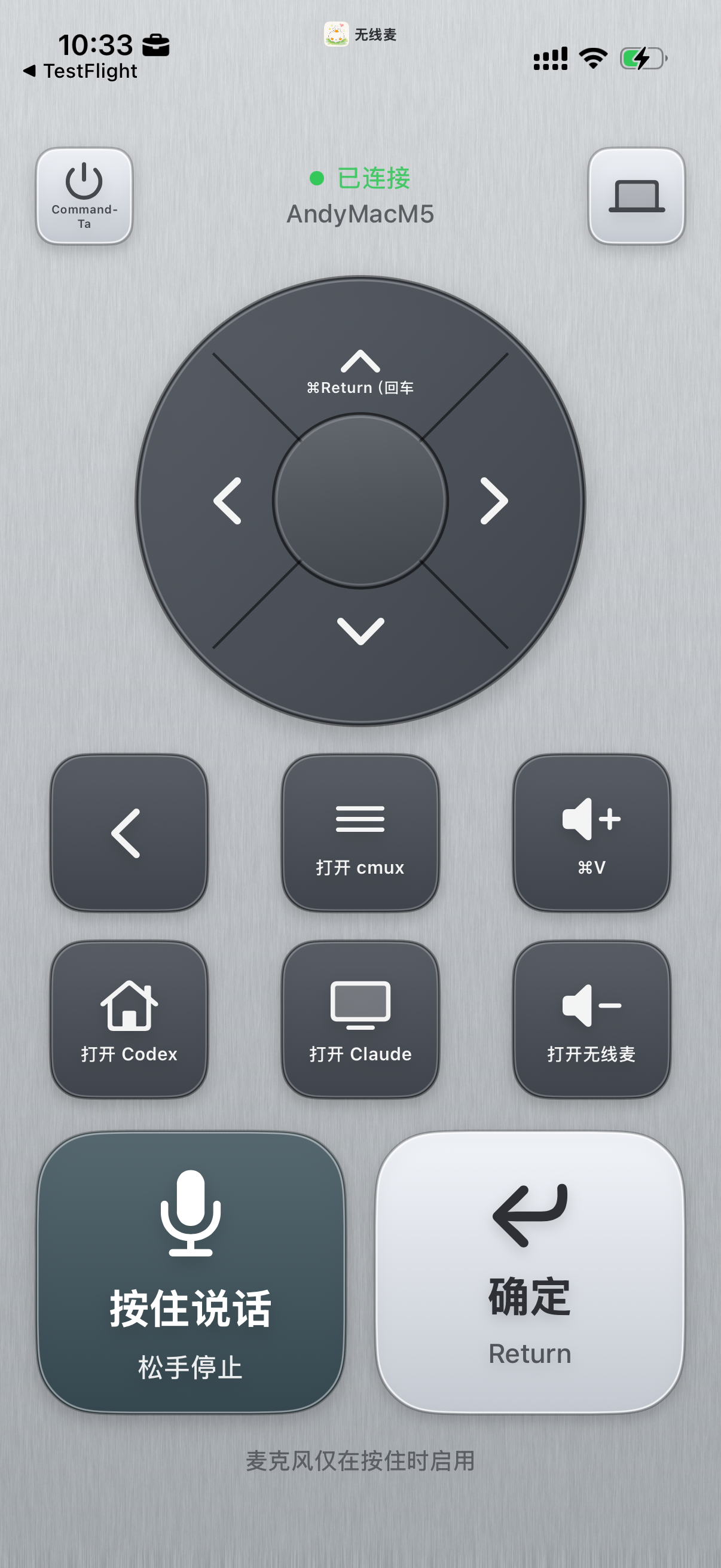
无线麦 SayAll App 不保存音频。“回眸”和“本地 Agent 访问”默认关闭;开启后,最终文字留在当前 Mac,每个 AI 客户端分别获得可撤销的只读授权。
当前正式支持小米蓝牙遥控器 2 和 2 Pro,其他遥控器尚未承诺兼容。
可以。请在下载菜单中选择 Intel 芯片版本;Intel Mac 需要 macOS 13 或更高版本。
需要。无线麦 SayAll App 负责传送控制设备的声音和按键,语音输入工具负责把声音转换成文字。向导支持豆包、微信输入法、Vokie、Typeless 和其他语音 App。
只有你主动开启后,才记录通过 SayAll 输入并最终稳定出现的文字;不保存音频,不读取完整聊天、其他人的回复或输入框前后文。
一次购买,当前大版本的 Plus 功能长期有效,不自动续费。 “当前版本”指购买时对应的 SayAll 大版本,例如 SayAll 2。SayAll 3 则是新的大版本。 购买权益包含同一大版本的小版本更新。例如 SayAll 2.1 和 2.2 都属于 SayAll 2。 新大版本需要另行购买。不升级也可以继续使用已购买的大版本。升级方案和价格以届时购买页为准。
无线麦 SayAll App、驱动及相关代码采用 GPL-3.0-only。官网源码、设计、文案、截图、Logo 和 App Icon 不属于 GPL 授权范围,保留所有权利。
开口就输入,一键做更多,说过有回眸。
我的其他作品集
继续探索我的其他产品、模板与开源工具。
需要彻底移除?
卸载器会核对应用身份,并将无线麦 SayAll App、历史应用路径和兼容麦克风驱动移入 macOS 废纸篓,需要时可以恢复。